第1章网址和登录
1.1 网址
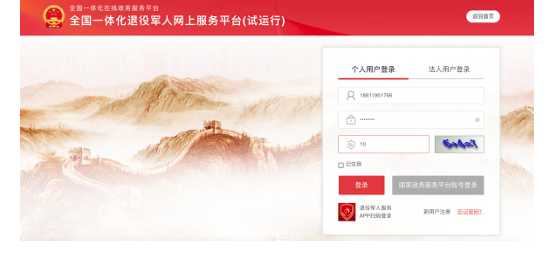
访问地址:https://wsfw.mva.gov.cn/#/index
1.2 登录/注册
系统的账号通过一体化平台统一注册。输入密码和账号,完成登录。
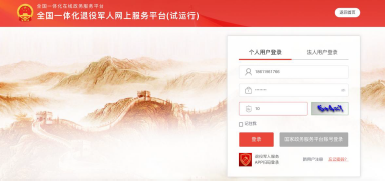
图1-1 登录注册
第2章PC端系统功能介绍
2.1 首页
2.1.1 信息填报
用户登录后,首页个人信息中自动展示姓名和身份证号码。用户可点击【编
辑信息】进行信息填报。可点击【去报名】进行培训报名。如图
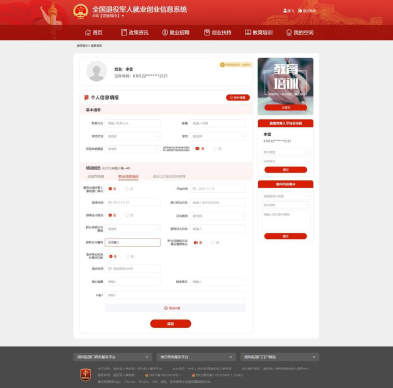
图2-1 登录注册
2.1.2 意向培训填报
点击首页右下角意向培训需求,可填写自己的培训意向。填写完成提交。每
人有1次意向填报机会。如下图:
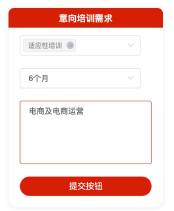
图2-2 意向培训登记
2.2 培训报名
1、用户可以按课程查询、按承训机构查询培训列表。如下图
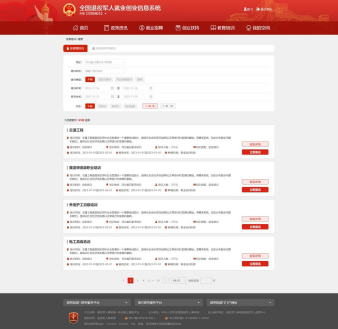
图2-3 培训列表
2、点击【查看详情】可查看培训详情(包含培训地点、人数、培训目标等),一键报名。
3、每位用户仅可参加一次培训。已参加过此类培训或已报名成功,无法再次报名。点击【立即报名】弹出个人承诺提示,点击【确定】,即可报名成功。
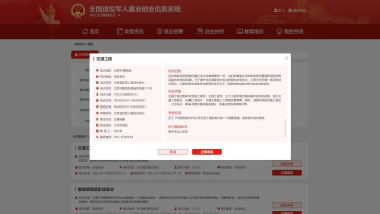
图2-4 培训详情

图2-5 培训报名确认
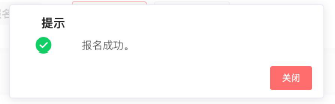
图2-6 培训成功提示
2.3 培训状态
2.3.1 培训状态查看
点击【教育培训】-【培训状态】,可查看我报名的培训状态。培训状态有:已完成、已审核、待审核、审核不通过4 种。如下图:
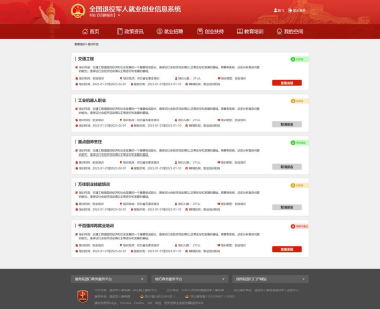
图2-7 培训状态
2.3.2 取消报名
用户报名后,显示为【待审核】状态,用户可点击【取消报名】来取消本次报名。审核通过后,不可取消。
点击【取消报名】弹窗提示,确定即可取消。如下图:
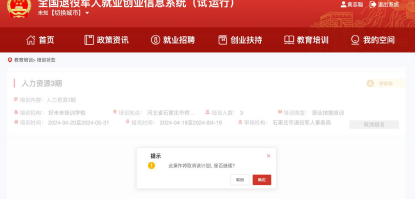
图2-8 取消报名提示
第3 章APP 端系统功能介绍
3.1 首页
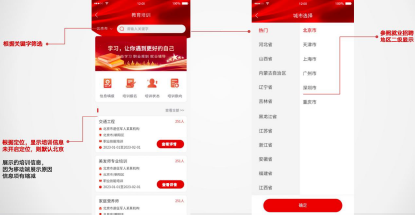
登录APP 进入首页,分为四个部分:信息填报、培训报名、培训状态和培训意向。默认用户所在城市定位,支持筛选其他城市。如下图:
3.2 信息填报
1、点击首页【信息填报】进行个人信息填报。若“退役后参加过学历教育或退役军人事务部门组织的有关培训”选择“是”,则需要填写培训经历。如下图:
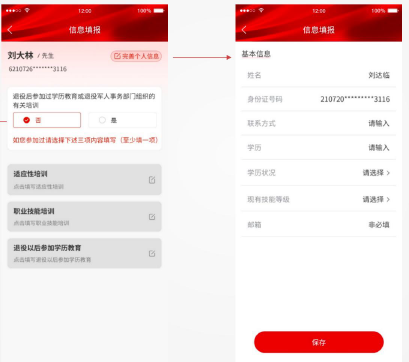
图3-2 信息填报(否)
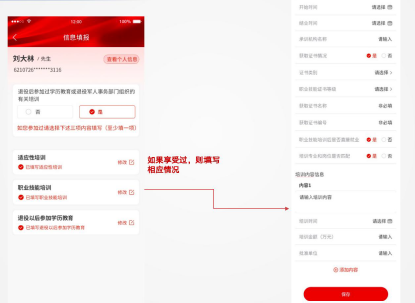
图3-3 信息填报(是)
2、填写完成后,点击【查看个人信息】可预览个人信息。如下图:
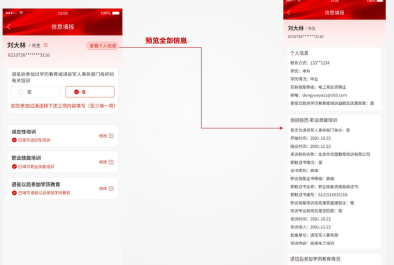
图3-4 预览个人信息
3.3 培训报名
1、用户可以按课程查询、按承训机构查询培训列表。如下图:
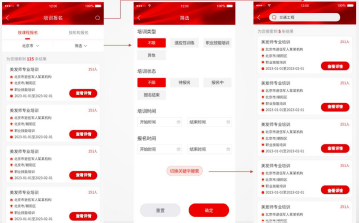
图3-4 按课程报名
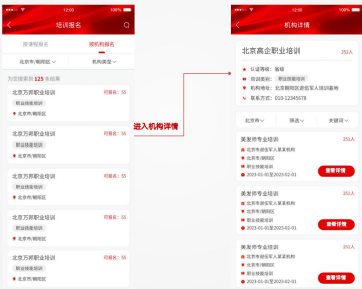
图3-5 按机构报名
2、点击【查看详情】可查看培训详情(包含培训地点、人数、培训目标等),一键报名。
3、每位用户仅可参加一次培训。已参加过此类培训或已报名成功,无法再次报名。点击【立即报名】弹出个人承诺提示,点击【确定】,即可报名成功。(如果没有个人承诺提示,需要补充个人信息).
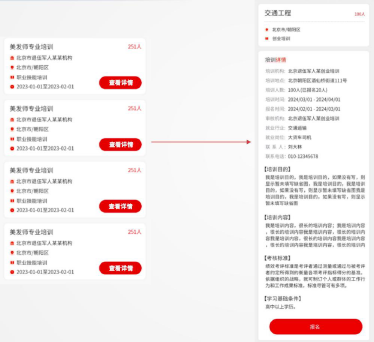
图3-6 报名
3.4 培训状态
3.4.1 培训状态查看
点击【教育培训】-【培训状态】,可查看我报名的培训状态。培训状态有:已完成、已审核、待审核、审核不通过4 种。如下图:
3.4.2 培训状态查看
用户报名后,显示为【待审核】状态,用户可点击【取消报名】来取消本次报名。审核通过后,不可取消。点击【取消报名】弹窗提示,确定即可取消。如下图:
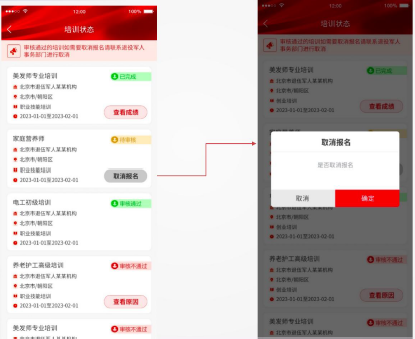
图3-6 培训状态-取消报名
3.5 培训意向
点击首页【培训意向】,可添加我的意向培训,提交。
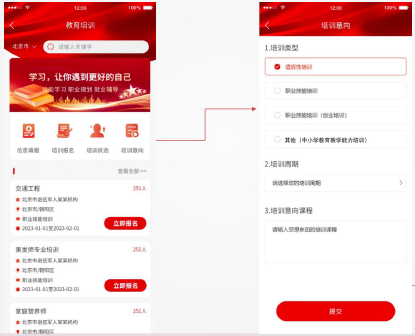
图3-7 培训意向